Szybkie wyszukiwanie w Vectorworks
|
Polecenie |
Lokalizacja |
Skrót klawiszowy |
Pasek tytułu lub Pasek menu |
|
Wyszukaj w Vectorworks |
Narzędzia |
F |
|

Za pomocą funkcji Wyszukaj w Vectorworks szybko odnajdziesz polecenia, narzędzia i preferencje podręczne dostępne już z poziomu obszaru rysunku, bez konieczności przeszukiwania różnych menu, palet czy zestawów narzędzi. Możesz również skorzystać z łączy do tematów pomocy online, zasobów Vectorworks University i filmów YouTube związanych z wyszukiwanym zagadnieniem. Funkcja Wyszukaj w Vectorworks jest też dostępna, gdy nie ma otwartych plików, ale możliwości wyszukiwania są wtedy ograniczone.
Aby użyć funkcji Wyszukaj w Vectorworks:
Zaznacz odpowiednie polecenie.
Opcjonalnie użyj skrótu klawiszowego lub kliknij ikonę na Pasku tytułu (Mac) lub Pasku menu (Windows).
Otworzy się okno „Wyszukaj w Vectorworks” w domyślnym widoku.
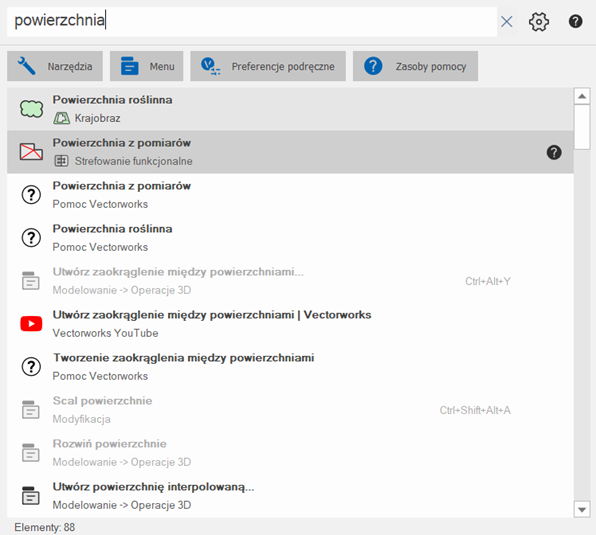
Wprowadź wyszukiwany tekst w polu wyszukiwania. Okienko wyszukiwania rozwinie się i pojawią się w nim podpowiedzi Vectorworks. Okno „Wyszukaj w Vectorworks” oferuje następujące funkcje:
|
Funkcja |
Opis |
|
Pole wyszukiwania |
Gdy zaczniesz wprowadzać tekst, okienko wyszukiwania rozwinie się i pojawią się w nim podpowiedzi Vectorworks. W miarę wprowadzania tekstu rezultaty wyszukiwania będą coraz bardziej precyzyjne, a najlepsze trafienia wyświetlane będą w górnej części listy. W wynikach wyższy priorytet mają elementy, które zostały już wybrane w poprzednich wyszukiwaniach. Kliknij „X”, aby wyczyścić pole wyszukiwania. |
|
Preferencje
|
Za pomocą tej opcji otworzysz okno dialogowe „Preferencje Vectorworks”. Zob. Preferencje Vectorworks: karta Wyszukaj w Vectorworks, aby dowiedzieć się, jak dostosować parametry wyszukiwania. |
|
Pomoc
|
Użyj tej opcji, aby otworzyć system pomocy Vectorworks. |
|
Filtry |
Gdy w preferencjach Vectorworks zaznaczona jest opcja Pokaż filtry, możesz za pomocą przełączników wskazać, które typy elementów mają wyświetlać się w wynikach wyszukiwania. Gdy opcja Pokaż filtry jest odznaczona, w wynikach wyszukiwania pojawiają się wszystkie typy obiektów. |
|
Wyniki wyszukiwania |
Elementy wyświetlają się wraz z ikonami wskazującymi typ elementu oraz (opcjonalnie) z informacją o lokalizacji, co pomaga określić, który z nich wybrać. Aby wybrać element z listy, kliknij go lub użyj klawiszy strzałek w dół i w górę do nawigacji, a następnie naciśnij Enter. Najedź kursorem na dany element, aby uzyskać dostęp do pomocy online dla tego elementu lub bezpośrednio ustawić preferencję podręczną. Narzędzia i polecenia wymagające otwartego dokumentu, zaznaczonego obiektu lub innych warunków, które nie są spełnione podczas wyszukiwania, są wyszarzone w wynikach. Jeśli w preferencjach Vectorworks włączona jest opcja Pokaż elementy spoza środowiska roboczego, wyniki wyszukiwania obejmują elementy pasujące do wyszukiwanego terminu, które są dostępne w ramach aktywnej licencji, ale nie są dostępne w bieżącym środowisku roboczym. Zamiast informacji o lokalizacji wyświetla się wtedy tekst wskazujący, że element nie znajduje się w bieżącym środowisku roboczym; kliknij wybrany element, aby otworzyć okno „Edytuj środowisko robocze” i go dodać. Zob.Modyfikowanie poleceń i narzędzi w środowisku roboczym. |
|
Narzędzia |
Narzędzia wyświetlają się razem z odpowiednimi ikonami oraz – jeśli w preferencjach Vectorworks włączona jest opcja Pokaż kontekst – z nazwą i ikoną zestawu narzędzi, w którym się znajdują. Jeśli narzędzie występuje w kilku zestawach narzędzi w bieżącym środowisku roboczym, wyświetli się wielokrotnie. Jeśli w Preferencjach Vectorworks zaznaczona jest opcja Aktywuj zestaw narzędzi po wybraniu narzędzia, wybranie danego narzędzia otwiera również zawierający je zestaw narzędzi. |
|
Menu
|
Jeśli w preferencjach Vectorworks włączona jest opcja Pokaż kontekst, wraz z poleceniami wyświetlają się ścieżki menu. W przypadku poleceń występujących w kilku menu w danym środowisku roboczym ścieżki menu wyświetlane są kilkukrotnie. |
|
Preferencje podręczne
|
Preferencje podręczne wyświetlają się razem ze swoimi ikonami. Wyniki wyszukiwania umożliwiają bezpośrednie skonfigurowanie opcji w oknie „Wyszukaj w Vectorworks” – jako pole wyboru do przełączania preferencji lub jako lista rozwijana do wyboru potrzebnych opcji.
|
|
Zasoby pomocy
|
Wyświetlane są tematy pomocy online, treści dostępne w Vectorworks University oraz filmy z kanału YouTube Vectorworks powiązane z wyszukiwanym terminem. Kliknij wybrany zasób, aby otworzyć go w domyślnej przeglądarce. |
|
Liczba pozycji |
Widoczna jest tu liczba pozycji w bieżących wynikach wyszukiwania. |




Aby zamknąć okienko wyszukiwania bez zaznaczania żadnego wyniku, kliknij puste miejsce w obszarze rysunku lub naciśnij klawisz Esc.
Kliknij jedną z krawędzi okienka wyszukiwania i przeciągnij je w dowolne miejsce. Gdy następnym razem uruchomisz tę funkcję, okienko wyszukiwania wyświetli się w nowej lokalizacji.
Potrzebujesz więcej informacji? Poproś o pomoc naszego wirtualnego asystenta Dexa! 